

Arvustused 1

 Serveri asukohad
Arvustused 2
Serveri asukohad
Arvustused 4
Serveri asukohad
Arvustused 1
Serveri asukohad
Arvustused 2
Serveri asukohad
Arvustused 1
Serveri asukohad
Arvustused 7

Serveri asukohad
Serveri asukohad
Arvustused 2
Arvustused 102
Serveri asukohad
Serveri asukohad
Serveri asukohad
Serveri asukohad
Serveri asukohad
Arvustused 4

Serveri asukohad
Arvustused 4
Serveri asukohad
Arvustused 2
Serveri asukohad
Arvustused 1
Serveri asukohad
Arvustused 1
Arvustused 2
Serveri asukohad
Millised on WordPressi pakutavate funktsioonide süvendamise punktid? Siit leiate sissejuhatava juhendi, et ajaveebimaailmaga paremini silmitsi seista.
WordPress on CMS(sisuhaldussüsteem), mida kasutatakse kõige rohkem ajaveebi ja veebisaidi loomiseks. Mõnikord kasutatakse seda ka e-kaubanduse ja väikeste portaalide avamiseks. Seda seetõttu, et see ühendab terviklike sisustruktuuride loomisel lihtsuse ja mitmekülgsuse. Kuid see väide pole minu oma.
Praegu kasutab WordPressi teksti sisu, videote ja piltide avaldamiseks üle 27 miljoni veebisaidi. Kõik need pole lihtsad ajaveebid, on portaale nagu Canva või Linux, mis lähevad palju kaugemale. Ja tõenäoliselt tahate ka sellest CMS-ist alustada.
Aga kuidas? Kust? Siin on samm-sammuline juhend WordPressiga alustamiseks. Olen sellele sisule mõelnud just neile, kes otsivad põhiteavet ja soovivad avada ajaveebi või isiklikku veebisaiti. Unustamata nende vajadusi, kes soovivad oma äri veebis tutvustada.

Mis on WordPress, milleks see sobib?
See on platvorm, mis on loodud ajaveebide loomiseks. Aja jooksul on see arenenud ja võtnud tõelise CMS-i vormi, mis sobib erinevatele projektidele, alates ühe lehe veebisaidist, stiili maandumislehest kuni portaalini, mis suudab end ka väikese e-kaubandusena esitleda.
WordPress sündis 2003. aastal tänu Matt Mullenwegi ja Mike Little jõupingutustele. See areneb eelmise platvormi koodist b2 / catalog. Igal versioonil, välja arvatud esimene, on kuulsa džässimängija nimi: esimene on pühendatud Miles Davisele, 5.4 Julian Adderleyle.
Pole üllatav, et kohe pärast WordPressi aktiveerimist leiate plugina nimega Hello Dolly, Louis Armstrongi loo nimi. Selle aktiveerimisel kuvatakse tükk teksti. Ilmselgelt on see täiesti kasutu ja tuleks välja jätta.
Põhiareng ja omadused
WordPress on välja töötatud koos dünaamiliste lehtede programmeerimiskeelega PHP. See võimaldab CMS-il end esitada lahendusena, et eristuda staatiliste lehtedega veebisaitidest.
Mida see tähendab?
Tänu sellele funktsioonile saab WordPressiga loodud veebisait kasutaja taotluste põhjal esitada erinevat lehte.See CMS kasutab MySQL-i andmebaasi ja on avaldatud GNU General Public License all. Seda saab tasuta alla laadida ja see on avatud lähtekoodiga tarkvara.
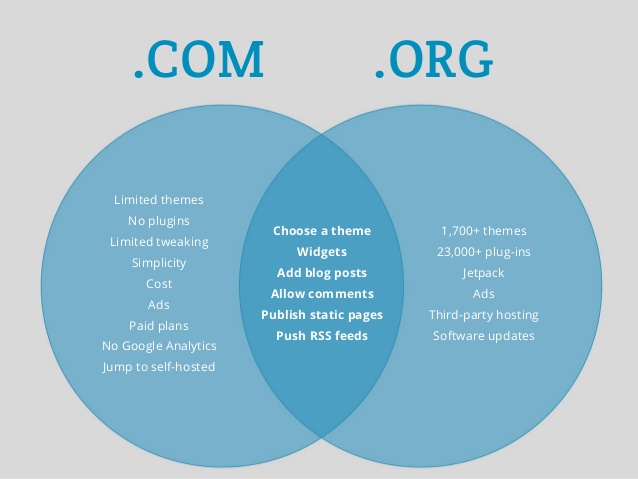
Erinevus WordPress.com ja WordPress.org vahel
Võib-olla olete sellest lahknevusest juba kuulnud. Teiselt poolt tehke lihtsalt kiire Google'i otsing, et leida, et sellel platvormil on kaks ametlikku saiti. Tegelikkuses see nii ei ole, me räägime maailmadest, mis põhinevad samal ideel. Kuid need on tulemustes sügavalt erinevad.
WordPress.org
See on veebisait (wordpress.org), kust algne CMS alla laadida. Selles portaalis on teil palju ressursse, mida saate kasutada, saate tutvuda õpetustega ja leida oma projekti kohandamiseks vajalikud pistikprogrammid. Kokkuvõtteks, kui soovite suurepärase alguse saada, peate seda lahendust kasutama.
Samuti sellepärast, et sel moel saate maksimaalselt ära kasutada CMS-i eeliseid, millel on SEO (Search Engine Optimization) ja UX optimeerimise osas suur potentsiaal.
WordPress.com
See on tasuta ajaveebiteenus, mis sündis tänu Matt Mullenwegi ettenägelikkusele, mis põhineb samal CMSil. Kuid see võimaldab teil kohe veebipäevikut luua. Ilma installimise või ostuhostinguta. Viis minutit ja olete võrgus, kuid sait ei kuulu teile.
See tähendab, et kõik, mida siin portaalis teete, on alati seotud omandiga. Alustate kolmanda taseme domeeniga ja oluliste piirangutega kohandamise osas. Kõik on lihtsam, kuid kvaliteetsete, professionaalsete ja täiesti iseseisvate projektide loomine pole parim.
Kas WordPress on mõeldud ainult blogimiseks?
Ei. Selle sisuhaldussüsteemiga saate luua erinevat tüüpi veebisaite. Kuid on piiranguid, mis sõltuvad tehnilistest omadustest.
Puristlikud veebimeistrid ütlevad, et WordPress ei ole 100% CMS, kuid on lähedane blogimistarkvara määratlusele. Tegelikult on see nii, WordPress sündis selleks ja selle struktuur kinnitab. Sellel on kategooriad, avaleht koos postituste, avaldamiskuupäevade ja siltidega.
Kuid platvormi laiaulatusliku leviku ja paljude pistikprogrammide (laiendused, mis lisatakse CMS-ile selle kohandamiseks) leviku tõttu on täna võimalik mõelda sellest reaalsusest kui lahendusest, mis sobib erinevate ideede jaoks.
Üldse mitte. On selge, et kui soovite luua e-kaubanduse koos tuhandete tootelehtede ja sadade kategooriatega, võib-olla mitme filtri abil, mida on raske hallata, peate otsima mujalt. Ehk Magento poole. Ja kui vajate institutsionaalset portaali, on Joomla.
Või võite valida Drupali. Kuid see suunab ka erinevad ressursid teie poolele. Ühe sellise CMS-i kohandamine on teistsugune, palju keerulisem kui WordPressis. Mis sobib suurepäraselt nii ajaveebi pidamiseks kui ka ilusate vaadatavate, hõlpsasti kasutatavate ja Google'i paigutatavate veebisaitide loomiseks.
Kuidas installida WordPress
Selle etapi vältimiseks eelistavad paljud kasutada tasuta versiooni. kuna peate suhtlema serverite, FTP, haldusfailide ja muude vidinatega. Oht sattuda brauseris tühja lehele, see on saidi asemel reaalne ja hirmutab neid, kellel pole palju kogemusi.
Kuid seda saab lahendada. Kuidas? WordPressi aktiveerimiseks ilma eriliste tehniliste ja raskusteta on lihtsustatud protseduur, kuid kõigepealt vaatame blogi avamiseks vajalikke taotlusi.
Olulised nõuded alustamiseks
Enne WordPressi installimise protseduuride ja tehnikate loetlemist ning ajaveebi pidamist peate arvestama põhitõdedega:
CMS, nimelt WordPress.
Kvaliteetne hostimine.
Võrdlusdomeen.
Ehkki sisuhaldussüsteem on tasuta ja sellelt lingilt alla laaditav, on hostimine teenus, mis tuleb osta IT-pakkujalt.See tähendab väikese investeeringu tegemist WordPressi hostimise saamiseks koos mõnede funktsioonidega:
HTTP / 2.
HTTP Keep-Alive.
Krüpteerime.
SSD kettad.
Need lahendused koos põhinõuetega, nagu PHP 7.3, MySQL 5.6 või uuem, Apache veebiserver - on hädavajalikud kiire hostimise jaoks, mis võib ka veebisaidile kiirust anda. Mis on oluline SEO positsioneerimistegur ka kasutuskogemuse jaoks.
Domeenil pole erinõudeid. Pidage siiski meeles, et HTTPS-i lubamiseks ostke SSL-sertifikaat. Või võite kasutada põhilahendust, mis peaks juba majutamisel olema.
Ma räägin Let's Encrypt'ist, mis on enam kui piisav isikliku või ettevõtte ajaveebi jaoks. Muutuge portaalide ja e-kaubanduse jaoks napiks või ebapiisavaks.
Hostimine eelinstallitud WordPressiga
Kõige lihtsam lahendus üldse? Ostate hostimise koos eelinstallitud WordPressiga. See muudab teie projekti aktiveerimise lihtsaks. Minge lihtsalt veebirakenduste jaotises cPanelile.
Klõpsake WordPressi ikooni ja valige parameetrid. Ainult mõnest klõpsust piisab iseseisva ja eriliste tüsistusteta töö alustamiseks.Kas eelistate jätkata teisiti? Kas teil on konkreetseid vajadusi austada ja te ei saa otseteid teha? WordPressi installimine on järgmine.
Kuidas WordPress serverisse üles laadida
Ehkki see võib tunduda valus ja keeruline, on WordPressi käsitsi installimine oma äsja ostetud majutuskohale lihtne. Tegelikult lihtsalt tehes seda esimest korda, et täpselt aru saada, kuidas see töötab. Millist protseduuri tuleb järgida? Siin on, mida peate tegema.
Minge aadressile wordpress.org/download ja laadige fail alla
Pakkige ZIP-fail oma arvuti töölauale
Avage kaust ja leidke fail wp-config-sample.php
Nimetage see dokument ümber wp-config.php
Avage fail, sisestades andmebaasi kirjed:
Andmebaasi nimi
Kasutajanimi
Parool
Kohalik host
Kas pole kindel, kus need andmed asuvad? Pole probleemi, pakkuja pakub neid teile, kui ostate hostimise ja loote andmebaasi.
Teenindusabi aitab teid nendes toimingutes otse. Kui olete wp-config faili redigeerimise lõpetanud, avage oma FTP-programm, ühendage see teenusepakkuja esitatud andmetega oma hostimisruumiga ja laadige kaust üles juurkausta, see tähendab põhikausta.
Siinkohal peaks brauser, kirjutades registreeritud veebisaidi aadressi, reageerima positiivselt ja tagastama lõpptoote. See on ebaküps blogi, mida tuleb täiustada ja lõpule viia.
Mida teha enne avaldamist
Teie sait on võrgus, kuid keegi ei tea seda, see on punkt, mida saate oma kasuks kasutada. Kuidas? Lihtne, et hallata oma veebiprojekti tuleviku jaoks olulisi aspekte. Näiteks:
Halda püsilinkide struktuuri
Siin peate töötama, et otsustada, milline teie kuju kujuneb URL-iks, eriti põhidomeeni järgiv osa. Artikli avaldamisel saate määratleda püsilingi, mis on kasulik ka lehe SEO jaoks. Kuid siin saate struktuuri otsustada.
Kui avate seaded ja seejärel püsilingi, saate otsustada, kas kasutada identifitseerimiskoodi (halvim lahendus) või muid kombinatsioone.
Võib soovitada töötada kategooria ja pealkirjaga, on kasulik kirjeldada sisu parimal võimalikul viisil. Hoiatus! See töö tuleb teha enne postitamist, vastasel juhul võite luua 404 viga, mida ei leitud.
Registreeruge otsingukonsooli kasutajaks
Põhiline toiming WordPressi veebisaidi (kuid mitte ainult) optimeerimiseks ja projekti alustamiseks vajaliku teabe kättesaadavaks tegemiseks. Tellides oma ajaveebi otsingukonsooli, on teil eelis: saate oma lehtede URL-ide abil soovitada Google'ile sitemap.xml.
Aktiveerides spetsiaalse pistikprogrammi või sellise üldise komplekti nagu WordPress SEO funktsiooni. Autor Yoast saate luua saidikaardi faili, mis näitab otsingumootorile kõiki ressursse koos suhteliselt värskendustega: see on oluline toiming enne sisu avaldamise alustamist.
Tehke sama ka Google Analyticsiga
Enne WordPressi seikluse alustamist peate alati sisestama Google Analyticsi koodi & lt; head & gt; valdkonnas.
See võimaldab teil registreerida oma edusamme külastuste osas ja mõista, kuidas kasutajad saidil käituvad, näiteks jälgides, kui kaua nad viibivad, kus nad käivad ja milliseid veebisaite külastatakse kõige rohkem.
Muutke sait Google'is nähtavaks
Detail, mis sageli põgeneb ja võib kahjustada. Minge WordPressi juhtpaneelilt jaotisse lugemine ja veenduge, et suvandit "Takista otsingumootoreid selle saidi indekseerimisest" ei kontrollita. Kui see jaotis on allkirjastatud, võite olla Google'is nähtamatu.
Looge navigeerimismenüü
Enne postitamise alustamist vajate ülemist riba, mis pakub staatilisi lehti ja blogikategooriaid. Selle saate lahendada juhtpaneelil ja seejärel jaotises Välimus.
Siin on üks menüüle pühendatud üksus. Looge navigeerimine lohistades, sisestage lehed, mida soovite esile tõsta, ja korraldage need, lohistades erinevad elemendid vabasse ruumi. Pidage meeles ühte punkti: ärge ületage menüüelemente, muutke navigeerimine lihtsaks.
Veebisaidil navigeerimine on oluline, et külastajad saaksid sisu kiiresti üles leida. See võib aidata ka otsingumootoritel mõista, millist sisu veebimeister oluliseks peab.
WordPressi teemad ja pistikprogrammid
Nüüd peame liikuma kõigele, mida oleme teinud, kohandama. Peate veebisaidile või ajaveebile näo panema ja seda saab teha malli muutmisega. Samal ajal vajate uusi funktsioone. Nii SEO optimeerimiseks kui ka kasutaja rahuldamiseks.
Selle jaoks on olemas pistikprogrammid, laiendused, mille leiate ametlikust kataloogist (kuid mitte ainult) ja mis võimaldavad teil oma mõtteid rikastada.
Mida peaks nende reaalsuste kohta teadma? Peate selgitama ühte punkti: teie valikud mõjutavad lõpptulemust. Mall suudab suhelda, kes sa oled ja mida teed, kuid sellel on ka jõud kasutajakogemuse parandamiseks. Sama kehtib pistikprogrammide kohta. Neid on palju ja kasulikke, kuid ka teie saidile ohtlikke.
Mall
Teemad annavad teie toimetusele graafilise ilme ja võimaldavad teil mõnda funktsiooni lisada või eemaldada. Näiteks saate valida minimaalse sihtlehe stiilis saidi jaoks olulise teema või luua veebiajakirjaga sarnase ajaveebi. Teine lahendus?
Teil võib olla institutsionaalne portaal, mis võimaldab teil ka veebis müüa. Kõike seda saab hallata ka õige malli valimisega. Hea tulemuse saavutamiseks võite valida eelistatava teema ametlikust kataloogist, kus teemad on tasuta.
On ka selliseid teenuseid nagu Teemets, mis pakuvad lõputult palju tasulisi lahendusi, mis vastavad peaaegu kõigile vajadustele.
Sisse panema
WordPressi jaoks on saadaval tuhandeid laiendusi, isegi sel juhul on teil WordPressi portaali osa neile elementidele pühendatud. Mis need täpselt on? Pistikprogrammide ülesanne on täiendada CMS-i funktsionaalsust funktsioonidega, mida pole. Näiteks saate teha järgmist.
SEO optimeerimine (Yoast, kõik ühes SEO pakendis).
Kiirendage saiti (WP Rocket, Smush Image).
Rämpspostiga võitlemine (Akismet, Recaptcha).
Aktiveerige kontaktivorm (kontaktivorm 7).
Looge sihtlehed (Elementor).
Lahendusi on lõputult, kuid on hea teada, et nii paljude pistikprogrammide olemasolu võib koormata veebilehtede laadimist. Oluline tegur on saidi brauseris töötamise kiirus.
Sellel on väärtus nii kasutatavuse ja kasutuskogemuse kui ka SEO positsioneerimise osas. Isegi kui WordPress algab kvaliteetsest baasist, on oht lisada nii palju pistikprogramme ressursside aeglustamiseks.
Ideaalne on lisada pistikprogramme ainult siis, kui pole muud võimalust. Näiteks koodi muutmisega, võib-olla veebimeistri abiga.
Juhend WordPressi kasutamiseks
Nüüd, kui oleme aru saanud, kuidas WordPress installida ja milline lahendus hostimise osas valida, on õige sisu kirjutamiseks ja avaldamiseks teha esimesed sammud. Sest selleks on käesolevas artiklis esitatud CMS: sisu haldamine parimal võimalikul viisil. Mida peate alustamiseks teadma?
Artiklid ja lehed
Esimene punkt, millele tuleb oma blogis või veebisaidil sisu avaldamisel tegeleda: staatiliste postituste ja lehtede erinevus. Viimast kasutatakse institutsionaalse sisu avaldamiseks, millel on aja jooksul universaalne väärtus. Näiteks staatilise lehena saate avaldada jaotisi:
Kes ma olen.
Kontaktid.
Poliitika.
Ressursid.
Teenused.
Näiteks maandumislehed on staatilised lehed, mis on loodud selleks, et maksimeerida kasulike müügivihjete hankimise või toote müümise võimalust. Postitused on seevastu ühe teemaga seotud värskendused.
Oluline erinevus on seotud võimalusega saada pidevalt arenev avaleht, mida ajakohastatakse artiklite kaupa, ja fikseeritud navigeerimismenüü koos staatiliste lehtedega, mis jätkavad liikumist ja navigeerimist kõige olulisemates ressurssides, mida oma lugejatele pakute.
Märkimist vajav punkt: postituste ja lehtede vahel puudub hierarhia, neid peetakse veebilehtedeks ja SEO mõistes pole neil muud väärtust.
WordPressis saate seda sisu hallata samamoodi, lihtsalt minnes armatuurlaua vasakul asuvasse menüüsse ja klõpsates ühel huvipakkuval üksusel.
Nii saate hallata erinevaid väljaandeid loendi kaudu või otsustada sisu avaldada.
Kategooriad ja postitused
Mis on selle WordPressi fookuses? See aitab teil paremini käsitleda teemat, mis moodustab blogi üldise teema. Selle ettevõtmise õnnestumiseks peate teadma taksonoomiate tähtsust oma toimetuse jaoks. WordPressi peamised lahendused on kaks:
Kategooriad.
Silt.
Kategooriad on konteinerid, mida peate postituste organiseerimiseks teemadeks, sildid aga sildid, mis iseloomustavad organisatsiooni täiendaval tasemel sisu. Viimane ei ole kohustuslik.
Kuigi kategooriad jah. Duplikaatide vältimiseks võib soovitada vältida siltide hoolimatut loomist.
WordPress Gutenberg
Võib-olla olete kuulnud selle CMS-i uuest redaktorivärskendusest, mis kannab ajaloo suurepärase tegelase nime: Gutenberg. Tegelikult loobub WordPress alates versioonist 5.0 klassikalisest juhtpaneelist, mis põhineb sarnasusel tavalise kirjutuslehega.
WordPress kasutab nüüd plokiredaktorit, mille vormid meenutavad muid toimetuse kogemusi. Kuidas seda reaalsust kasutatakse?
Eelkõige peate uue WordPressi redaktori maksimaalseks kasutamiseks mõtlema moodulite osas. Teil pole enam lihtsat lehte, mida kirjutades täita, vaid haldate erinevate funktsioonidega plokke:
Tabelid.
Veerud.
Nööbid.
Pilt koos tekstiga.
Galerii.
Manustatud.
Lahendusi on arvukalt ja eelkõige saab neid korraldada moodulitena. Lohistades või nihutades erinevaid plokke nagu visuaalse helilooja või lehtede koostajaga, mis on mõeldud sihtlehtede loomiseks.
Soovin eemaldada WordPress Gutenbergi
Kas ei saa selle lahendusega harjuda? Kas uut artiklite ja lehtede sisestamise paneeli on teie ettevõtte jaoks võimatu kasutada?
On olemas lahendus: võite WordPress Gutenbergi keelata ja minna mõne redaktori jaoks, mis on selleks mõeldud. Mõned nimed:
Klassikaline redaktor.
Keelake Gutenberg.
Vältige selliseid lahendusi ja mõelge, kuidas oma CMS-i kaudu kättesaadavaks tehtud tööriistade abil oma tegevust paremaks muuta. Esiteks peate mõtlema tulevikule: Gutenberg integreeritakse CMS-iga üha enam ja varem või hiljem muutub see kohustuslikuks.
Lisaks loote pistikprogrammi abil alati ajutise olukorra, lisades saidile veel ühe elemendi, mis võib tänu selles suunas tehtud edusammud olla puhtam ja toimivam. Miks siis kõhelda?
Siin on mõned pistikprogrammide erinevused
Back-end vs Front-end
Kui räägime teie veebisaidi esiosast, räägime tavaliselt kõigest. Teie veebisaidi esikülg sisaldab sisu (postitused, lehed, multimeedia ja kommentaarid), teemat (kuidas kõik välja näeb ja tundub), menüüd (tavaliselt kasutatakse saidil navigeerimiseks) ja vidinaid (sõltuvalt sellest, kas teie teema toetab muidugi vidinad).
Veebisaidi välimuse muutmiseks on vaja kohandada kõiki ülaltoodud elemente. Enamiku neist valikutest leiate aga WordPressi sätete välimusest.
Mis viib meid ...
WordPressi back-endil on palju nimesid. Mõned inimesed kutsuvad seda / wp-admin / kuna see näeb aadressiribal välja. Ükskõik, kuidas seda nimetate, tehakse enamik saidi kohandamise ülesandeid tagaküljel; siin loote uut sisu, haldate kasutajaid, konfigureerite saidi valikuid.
Halduspaneel vs kokpit
WordPressi administraatoripaneelile pääsete, lisades URL-ile / wp-admin /. Pärast sisselogimist suunatakse teid juhtpaneelile. Administraatori paneeli kasutatakse veebisaidi haldamiseks. Siin saate luua, muuta, muuta lehe välimust ja sätteid.
Kokpit sisaldab vidinaid. Need on kastid, mis näitavad erinevat sisu - menüü Kuva valikud abil saame need sisse, välja ja nende asukohta muuta. Pistikprogrammide ja mallide arendajad saavad lisada ka oma vidinaid.
Teema vs mall
Teema segamini ajamine malliga on üks populaarsemaid vigu isegi WordPressi aastaid kasutanud inimeste seas. Erinevust tasub teada, sest mõlemad WordPressi mõisted tähendavad midagi täiesti erinevat ja juba malli mõiste vastutab WordPressi ühe kõige huvitavama omaduse eest, millest paljud algajad ei tea.
Teema on WordPressi laiendus, mis muudab veebisaidi lugejatele nähtavat visuaalset kihti täielikult. Teemasid hallatakse kokpitis välimuses & gt; Teemade jaotis:
Menüü & gt; Välimus & gt; Teemad:
Teiselt poolt on malli tugi WordPressi spetsiaalne funktsioon, mis võimaldab meil muuta valitud alamlehtede välimust - kui kasutame sisseehitatud mallidega teemat, siis ploki Lehe atribuudid suvalise alamlehe redigeerimisel näeme täiendav valikunimekiri.
Lehe atribuudid
Üks vanu WordPressi vaiketeemasid - kakskümmend neliteist. Sellel on alamlehtede jaoks kaks malli: täislaiusega leht ja kaasautori leht. Tänu sellele oli võimalik alamlehe välimust muuta ilma teemakoodi muutmata.
Pealkirjade erinevust on kõige lihtsam meelde jätta sel viisil: teemad on laiendused, mis muudavad WordPressil põhineva veebisaidi välimust, ja mallid on teema funktsioon, mis võimaldab teil valitud alamlehtedele täiendavaid stiile luua.
Pistik vs vidin
Pistikprogramm vastutab WordPressil põhinevate veebisaitide täiendavate funktsioonide eest. Näiteks võib olla kontaktivorm, fotodega liugur või veebipoe funktsionaalsus. Pistikud võivad ilmselt olla väga väikesed või väga suured.
Pistik
Vidinad on enamiku WordPressi saitide oluline osa. Neid väikeseid sõltumatuid liideseelemente kasutatakse konkreetse funktsiooni täitmiseks, nt. lehel otsimine, kuvades muudatuste kalender, sildipilved või Facebooki kommentaarid. Kui nende koht oli ainult külgpaneel, siis täna saab neid korralikult kohandatud teemaga lehel kasutada praktiliselt kõikjal. Kõige tähtsam on see, et nende kasutamiseks ei pea olema võimalik programmeerida.
Vidin
Mida peaksite teadma vidinate kohta:
Teil on alati võimalus lisada oma külgribale uued lahtrid - see on WordPressi põhifunktsioon
Mõnes teemas on rohkem tühikuid (nt jalused), kuhu saab vidinaid lisada
Mõnes pistikprogrammis - enamasti keerukamates - on ka konkreetsed vidinad, mida saate külgribal kasutada
Font vs font
Font on risttahuka metallplokk, millel on tõstetud täht. Kõigi fontide, st tähtede komplekt ja kogu trükimaterjal, mis sisaldab ka põhjendusruume, leiate trükikastist. Kogu erineva suurusega fontide komplekt koos trükimaterjaliga moodustab antud kirja kirjatüübi.
Font on skripti digitaalne vorm, mis sisaldab teavet antud tüübi üksikute tähtede ja tähemärkide kohta, mis on salvestatud bitikaardile või vektorkujule. Sel põhjusel kasutab iga arvutikasutaja digitaalset vormi, sest metallplokke ei leidu arvutis kusagil
Sissekanne vs leht
Lehed on hierarhilised, mis tähendab, et igal lehel on või on vanem. Valikulise markeri abil saate korraldada lehtede järjestuse üksteise suhtes, kui seda ei tehta, kuvatakse lehed tähestikulises järjekorras.
Leht
Vaikimisi pole lehtedel treilereid, silte ega kategooriaid ning neid ei kuvata RSS-voos.
Kirjeid saab rühmitada mitmesse kategooriasse ja sildistada mitme sildiga. Kirjadel on atribuut "Format", mis määrab kirje tüübi nii, et kasutatav nahk teaks, kuidas kirjet kuvada.
Sisenemine
Vaikimisi kuuluvad kirjed ühte kategooriasse ja need koostatakse erinevates "loendites", üksteise all kronoloogilises järjestuses. Kirjadel ei ole lapse-vanema mehhanismi, kuid neid saab kategooriate abil kinnitada infopuu erinevatele harudele.
Järeldused
Me võime rääkida palju erinevate veebisaitide arendusplatvormide atraktiivsusest, kuid fakt jääb faktiks: WordPress on praegu populaarseim CMS. Seda fakti kinnitab klientide valik ja partnerite kogemused.
WP valimiseks oma äri- või uudisteveebi sihtasutuseks on ilmseid põhjuseid: esiteks täiesti tasuta ja lihtne tööplatvorm. Teiseks, kiire sisupaigutamine. WordPress sisaldab Wordi silte, nii et kopeerige valmis tekst postituse lisamise kasti. Kolmandaks, WordPress installitakse 5 minutiga ja pakub laia valikut erinevaid pistikprogramme.
Ja lõpuks on WordPressi valimise üks olulisemaid ja lõbusamaid põhjusi see, et WordPressil on kõik edukaks otsinguedenduseks vajalikud funktsioonid. Lisaks sellesse CMS-i integreeritud reklaamivahenditele on palju täiendavaid pistikprogramme, mis muudavad veebimeistri töö lõbusaks ajaviiteks.